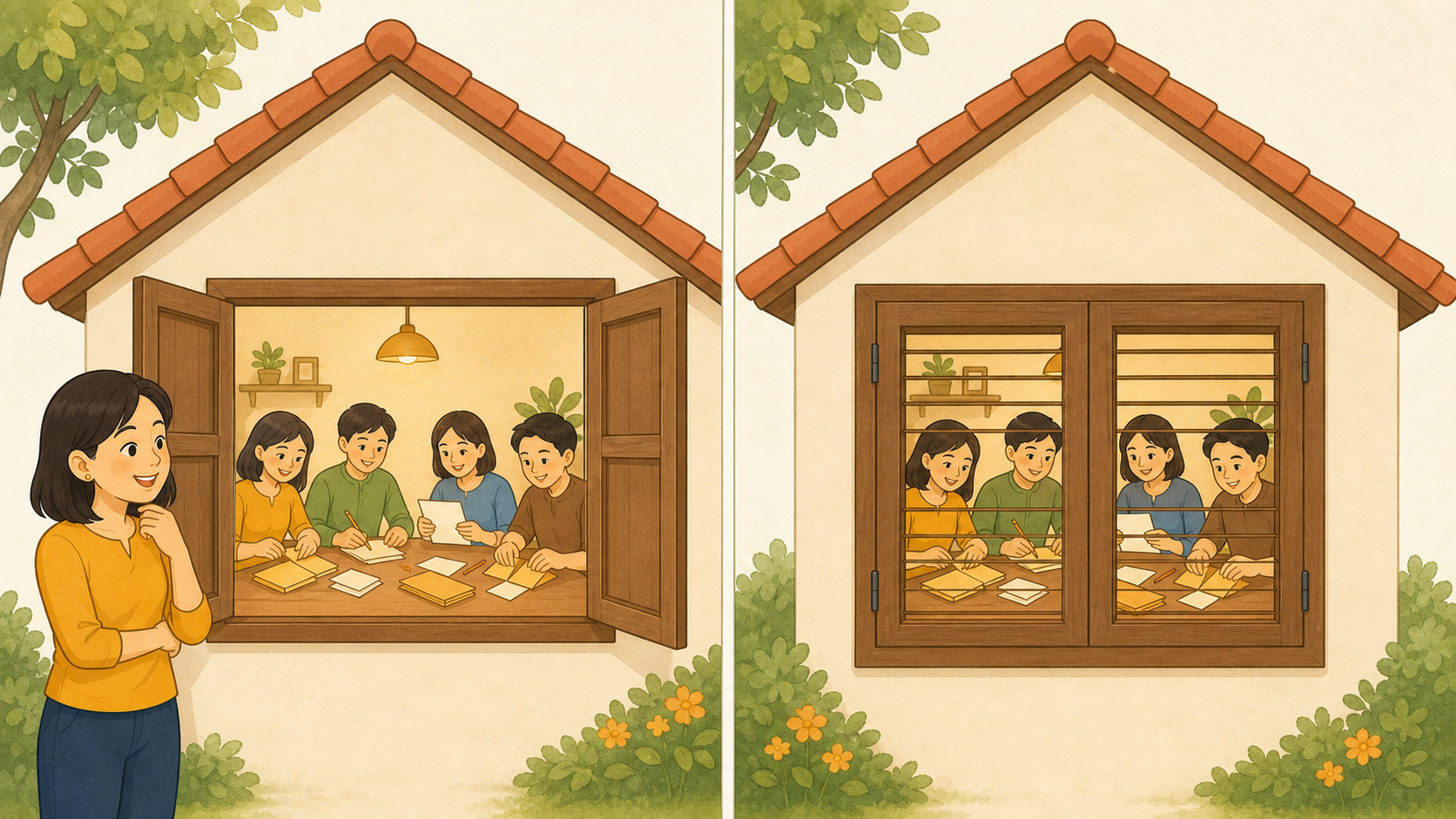
สถานการณ์ใกล้ตัว
คุณเกรซเป็นเจ้าของ Graceful Space ธุรกิจบริการ เธอมีคู่มือพนักงานอยู่ในไฟล์หนึ่งและอยากให้ AI ช่วยสรุป แต่เมื่อเปิด VS Code เธอเห็นทั้งแถบไฟล์ ไอคอนรูปประกาย หน้าต่าง Terminal และปุ่มอนุญาตหลายแบบ เธอจึงคิดว่า “ต้องติดตั้งทุกอย่างให้ครบก่อนหรือเปล่า”
ต้นทุนของความคิดนี้คือเธอเสียเวลาไปกับการเตรียมเครื่องมือ ทั้งที่งานแรกต้องการเพียงอ่านเอกสารจำลองห้าบรรทัด การเริ่มต้นที่ดีให้ผู้ช่วยเห็นข้อมูลเท่าที่จำเป็นและยังไม่มีสิทธิ์เปลี่ยนสิ่งที่เราไม่ได้ตรวจ ปุ่มจำนวนมากไม่ช่วยให้งานแรกปลอดภัยขึ้น
ผลลัพธ์ของบทนี้
เมื่ออ่านจบ คุณจะเปิดพื้นที่ทำงานจำลองใน VS Code รู้ว่าจะเรียก Claude Code จากตรงไหน และแยกได้ว่าหน้าต่างสนทนาใน VS Code กับคำสั่ง claude ใน Terminal ไม่ใช่สิ่งเดียวกันโดยอัตโนมัติ
ศัพท์ใหม่ในบทนี้
- โปรแกรมแก้ไขงาน (VS Code): พื้นที่เปิดไฟล์ อ่านเอกสาร และติดตั้งส่วนเสริมช่วยทำงาน
- ส่วนเสริม Claude Code (extension): หน้าต่างสนทนาและตรวจการเปลี่ยนแปลงที่ทำงานอยู่ใน VS Code
- หน้าต่างคำสั่ง (Terminal): พื้นที่ส่งข้อความสั้น ๆ ให้ระบบปฏิบัติการหรือโปรแกรม
- พื้นที่ทำงาน (workspace): โฟลเดอร์ที่เราเลือกให้ VS Code เปิดในครั้งนั้น
- ข้อมูลที่ผู้ช่วยมองเห็น: ไฟล์หรือข้อความที่เราอนุญาตให้ใช้กับงานนั้น (ในหน้าจอบางแห่งเรียกว่า context)
ภาพเปรียบเทียบ
VS Code เหมือนโต๊ะทำงานที่มีลิ้นชักอยู่ด้านซ้าย เอกสารอยู่ตรงกลาง และมีผู้ช่วยนั่งด้านข้าง ส่วน Terminal เหมือนโทรศัพท์ภายในสำนักงานที่เราต้องพูดให้ตรงและเลือกเบอร์ให้ถูก
การมีผู้ช่วยนั่งข้างโต๊ะไม่ได้แปลว่าโทรศัพท์ภายในถูกติดตั้งพร้อมใช้แล้ว ส่วนเสริม Claude Code มีตัวทำงานของตนเอง ส่วนคำสั่ง claude ใน Terminal ต้องติดตั้งโปรแกรมบรรทัดคำสั่งแยกและตรวจรุ่นอีกครั้ง
ขอบเขตของภาพเปรียบเทียบ: ไฟล์ที่เปิดอยู่ไม่ใช่กระดาษไร้ความเสี่ยง การเลือกหรือแนบไฟล์คือการส่งข้อมูลให้เครื่องมืออ่าน จึงต้องตรวจว่าไม่มีรหัสผ่าน ข้อมูลลูกค้า ข้อมูลสุขภาพ หรือข้อมูลที่ไม่มีสิทธิ์ใช้
แก่นของเรื่อง
เอกสารทางการที่ตรวจสำหรับบทนี้แนะนำเส้นทางส่วนเสริมแบบมีหน้าต่างใน VS Code สำหรับผู้เริ่มต้น เพราะเห็นบทสนทนา แผน ความต่างของไฟล์ และจุดขออนุญาตได้ง่ายกว่าเริ่มจาก Terminal
ก่อนเริ่ม ให้ตรวจเพียงสามเรื่อง:
- VS Code เป็นรุ่น 1.98 ขึ้นไป
- มีบัญชี Claude แบบชำระเงินหรือบัญชี Console ที่ได้รับสิทธิ์ตามเงื่อนไขปัจจุบัน
- โฟลเดอร์ทดลองไม่มีไฟล์ลับและไม่มีข้อมูลจริง
จากนั้นเปิดโฟลเดอร์จำลอง เช่น demo-oracle มองหาไอคอนรูปประกายในแถบกิจกรรม เปิดหน้าต่าง Claude Code และลงชื่อเข้าผ่านเบราว์เซอร์ ตำแหน่งไอคอนและชื่อปุ่มอาจเปลี่ยนตามรุ่น หากหาไม่พบให้ใช้รายการส่วนเสริมหรือช่องค้นหาคำสั่งของ VS Code แทนการเดาว่าต้องติดตั้งโปรแกรมอื่นเพิ่ม
สิ่งที่ต้องจำคือลำดับต่อไปนี้ พิกัดของปุ่มอาจเปลี่ยนได้:
เปิดโฟลเดอร์ที่ถูกต้อง เลือกข้อมูลเท่าที่จำเป็น ให้ผู้ช่วยอธิบายแผน ตรวจสิ่งที่จะเปลี่ยน แล้วค่อยอนุญาต
ตัวอย่างจำลองตามกระบวนการ Oracle V4
สมมติว่าไฟล์ demo-oracle/README.md มีคำอธิบายบริการจำลองห้าบรรทัด คุณเกรซเลือกเฉพาะห้าบรรทัดนั้นแล้วถามว่า “สรุปเป็นภาษาไทยสามข้อ และบอกหนึ่งคำถามที่ยังต้องถาม ห้ามแก้ไฟล์”
ผลลัพธ์ที่ดีคือคำสรุปสามข้อกับคำถามหนึ่งข้อ ไม่มีไฟล์ใหม่ ไม่มีหน้าจอแสดงความต่าง และไม่มีคำขอรันคำสั่ง คุณเกรซยังไม่ได้เรียก Jan หรือ House เพราะตอนนี้เธอกำลังฝึกคุยกับผู้ช่วยหน้าต่างเดียวให้เข้าใจก่อน
หยุดก่อน
หากงานแรกของคุณต้องการอ่านเพียงห้าบรรทัด ตอนนี้คุณกำลังจะเปิดข้อมูลมากกว่านั้นเพราะจำเป็นจริง หรือเพราะยังไม่ได้กำหนดขอบเขต
ลองทำอย่างปลอดภัย
🟢 ภารกิจ: ตรวจโต๊ะทำงานก่อนเริ่ม
ทำรายการตรวจบนกระดาษหรือในโน้ตที่ไม่มีข้อมูลจริง:
- ชื่อโฟลเดอร์ทดลองคืออะไร
- มีไฟล์
.envรหัสผ่าน โทเคน (token) ข้อมูลลูกค้า หรือข้อมูลสุขภาพหรือไม่ - จะเลือกให้ Claude อ่านกี่บรรทัด
- ผลลัพธ์ที่ต้องการมีกี่ข้อ
- มีประโยค “ห้ามแก้ไฟล์และห้ามรันคำสั่ง” แล้วหรือยัง
ก่อนเริ่ม: ใช้โฟลเดอร์ที่ผู้สอนเตรียมและมีเพียงข้อมูลตัวอย่าง
ผลที่คาด: ได้รายการตรวจห้าข้อและรู้ว่าตนกำลังเปิดโฟลเดอร์ใด
หยุดเมื่อ: เห็นข้อมูลลับ ข้อมูลจริง หรือไม่แน่ใจสิทธิ์ของไฟล์
กู้คืน: ปิดโฟลเดอร์นั้น เปิดโฟลเดอร์จำลองใหม่ และเริ่มบทสนทนาใหม่
ระวังความเข้าใจผิด
ความเข้าใจผิด: “เห็นหน้าต่าง Claude Code แล้ว แปลว่าพิมพ์
claudeใน Terminal ได้”
สิ่งที่แม่นกว่า: ส่วนเสริมมีตัวทำงานที่มากับส่วนเสริม แต่ไม่ได้เพิ่มคำสั่งให้ Terminal โดยอัตโนมัติ
ความเข้าใจผิด: “เปิดไฟล์ไว้เฉย ๆ ผู้ช่วยจะไม่เห็นอะไร”
สิ่งที่แม่นกว่า: ข้อมูลจากไฟล์ที่เปิดหรือข้อความที่เลือกอาจติดไปกับคำขอ ต้องตรวจทุกครั้ง
สามเรื่องที่ควรจำ
- เริ่มจากโฟลเดอร์ทดลองและหน้าต่างเดียว
- ส่วนเสริมใน VS Code กับโปรแกรมคำสั่งใน Terminal เป็นคนละเส้นทางติดตั้ง
- ให้ผู้ช่วยเห็นข้อมูลน้อยแต่ตรงงาน ปลอดภัยและตรวจง่ายกว่าการเปิดทั้งโครงการ
คำถามชวนคิด
ถ้าผู้ช่วยต้องอ่านเพียงห้าบรรทัดเพื่อสรุปงาน เหตุใดเราจึงควรเปิดให้เห็นไฟล์ทั้งโครงการ
สะพานไปบทถัดไป
เมื่อเปิดโต๊ะทำงานได้แล้ว บทถัดไปจะฝึกสามนิสัยที่ป้องกันความผิดพลาดได้มากที่สุด: รู้ว่าอยู่ที่ไหน รู้ว่า AI เห็นอะไร และอ่านแผนก่อนอนุญาต